上传清晰商品原图,去掉背景并抠出商品主体,再制作主图、场景图、海报和详情页图片。
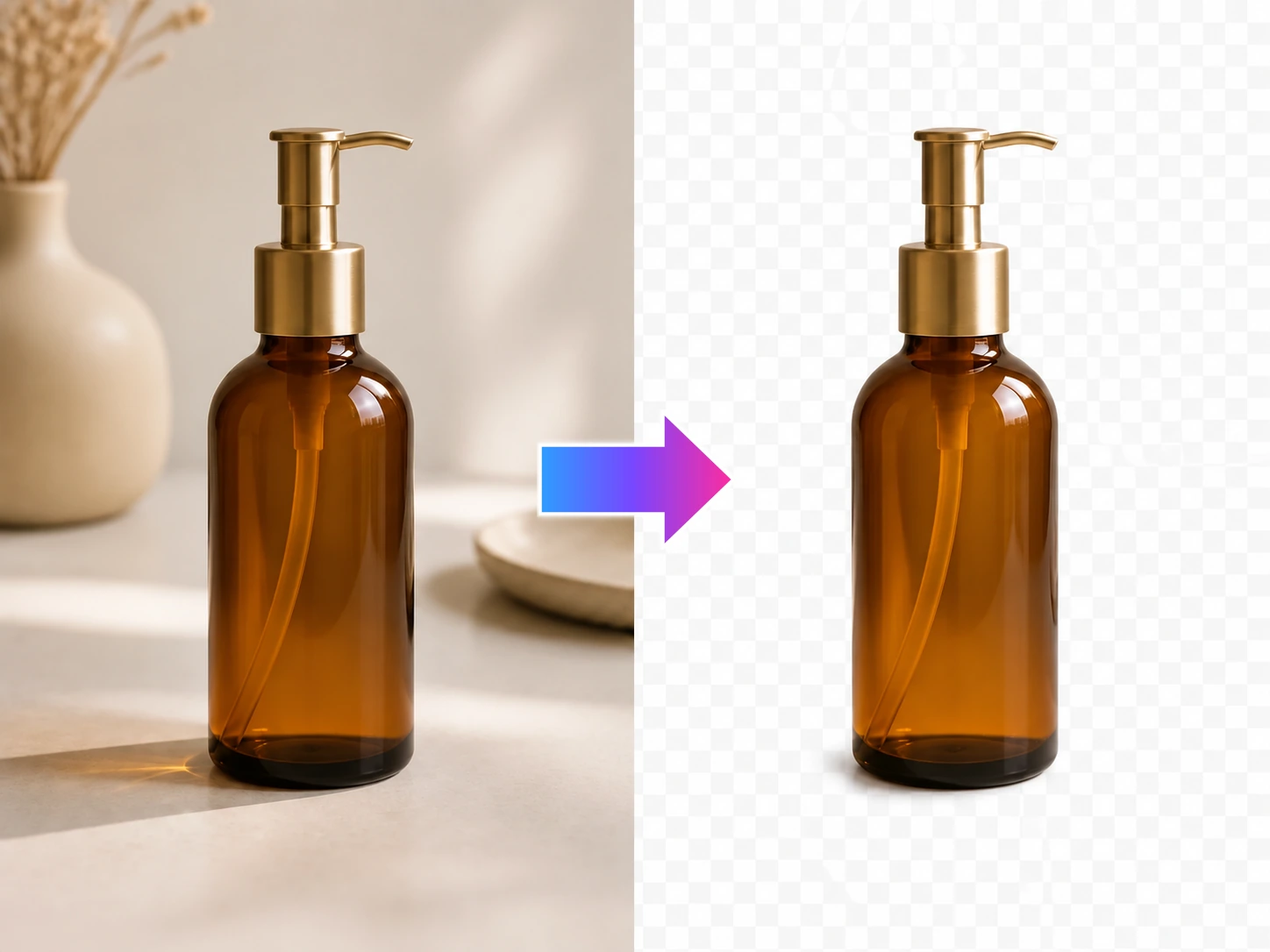
移除背景
上传清晰商品原图,自动去除背景,提取商品主体,再制作主图、场景图和海报。
把商品主体抠出来后,可以继续制作主图、营销海报和新的使用场景。
上传主体清晰的商品图,把商品从背景中抠出来,再制作主图、海报和新场景。
选择主体轮廓清楚、细节完整的商品照片。
得到透明底商品主体,再用于后续制作。
把抠出的商品主体放进详情页、海报或新场景。
得到可放进商品页、广告或新场景的商品主体,同时为后续排版和合成做好准备。
在拥有图片或编辑授权的前提下,移除自己的水印或标记,再把图片用于商品页、海报和广告设计。
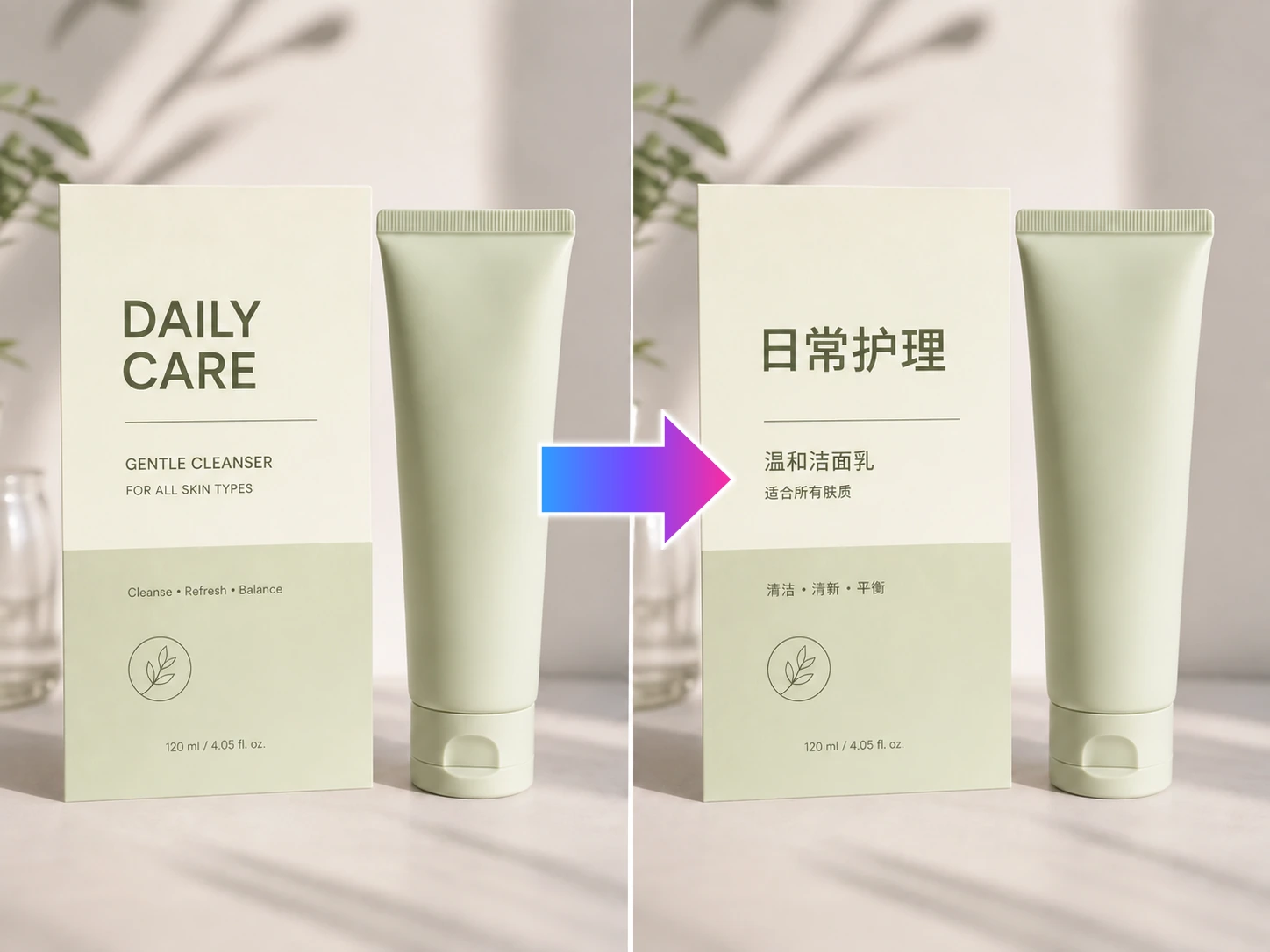
翻译商品图中的说明、标签和卖点文案,尽量保留原有排版,准备其他市场的商品图片。
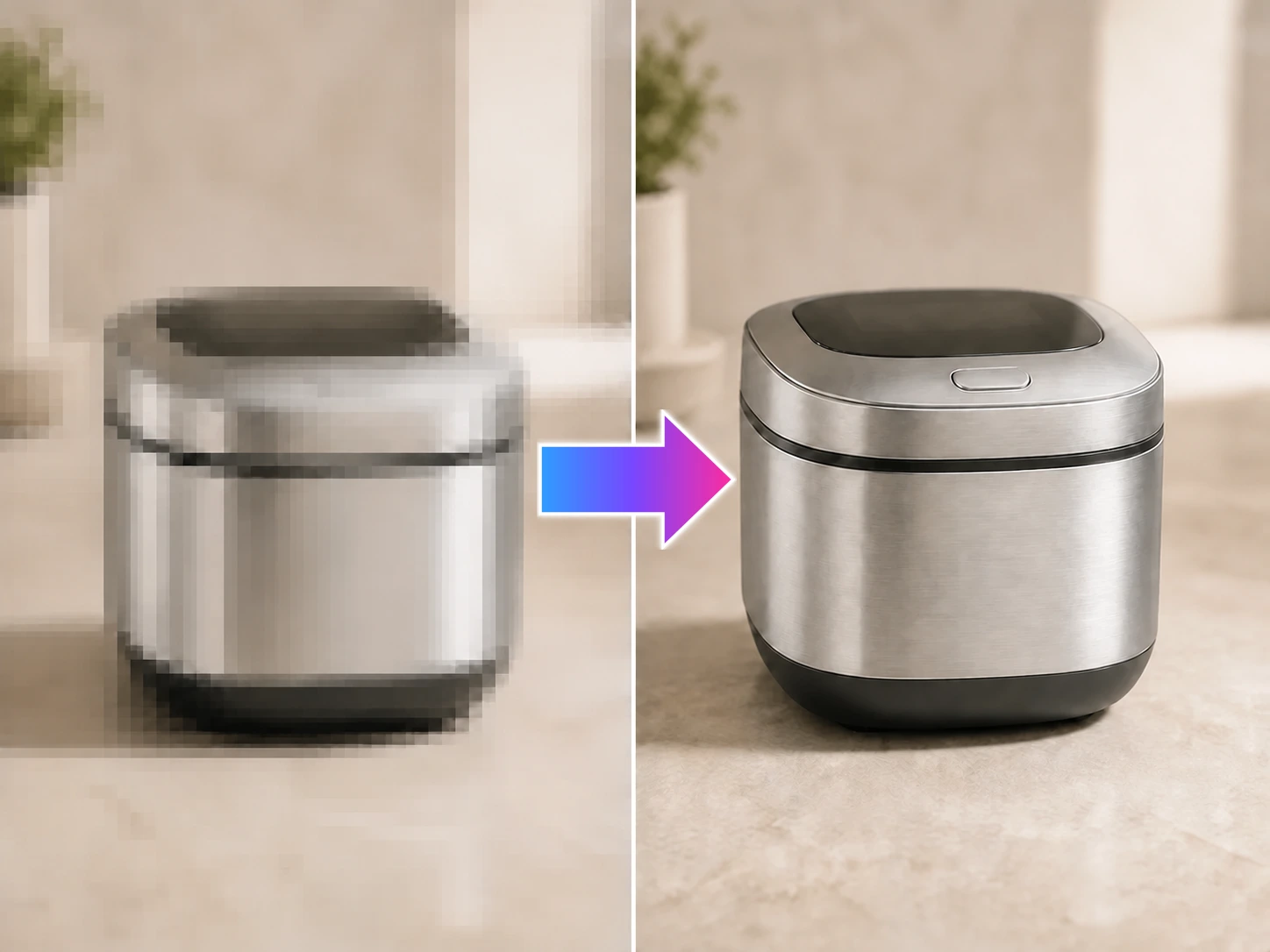
放大并增强低清商品图,让偏小、发糊的图片重新适合详情页、海报、广告和社媒。
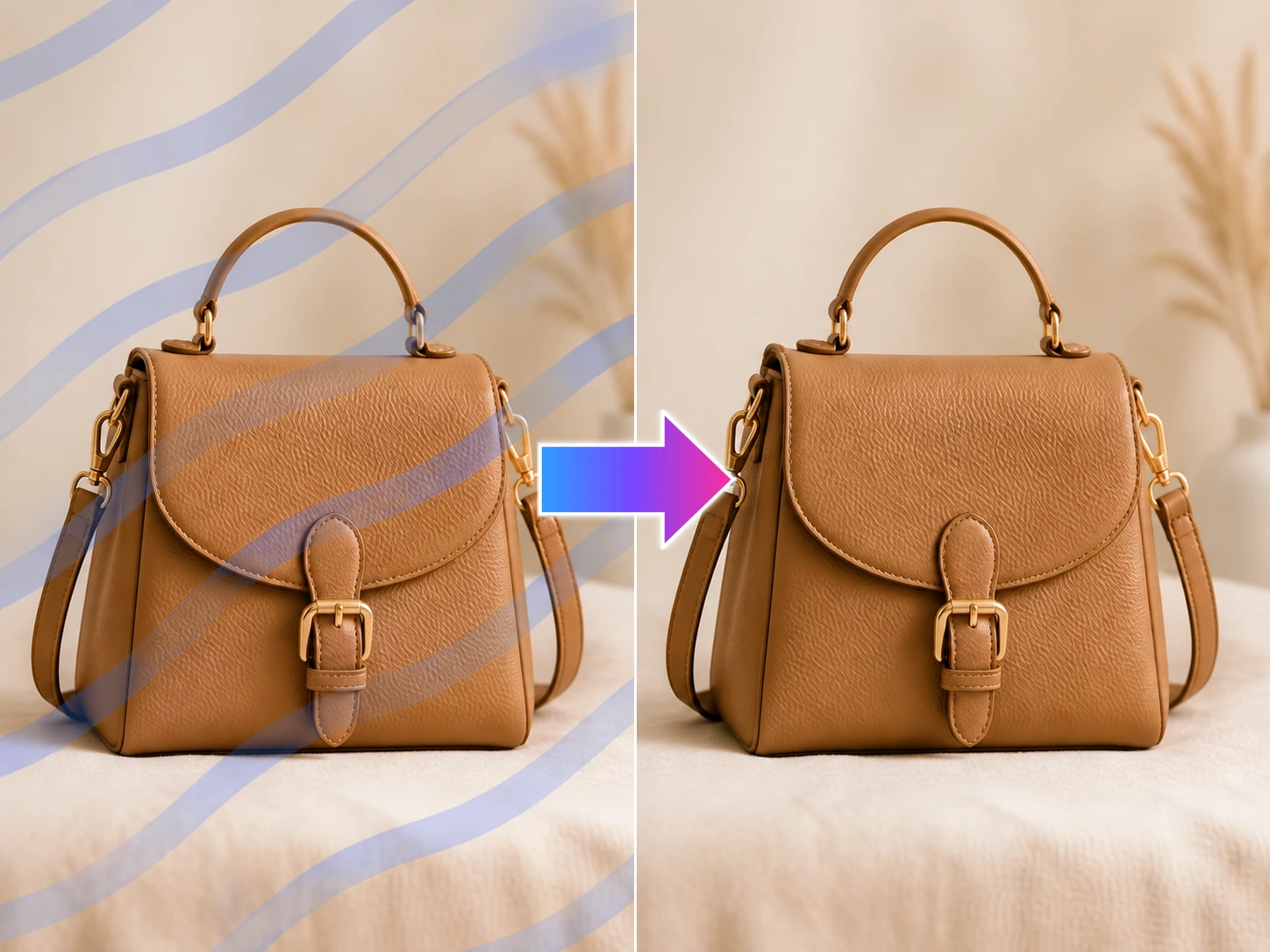
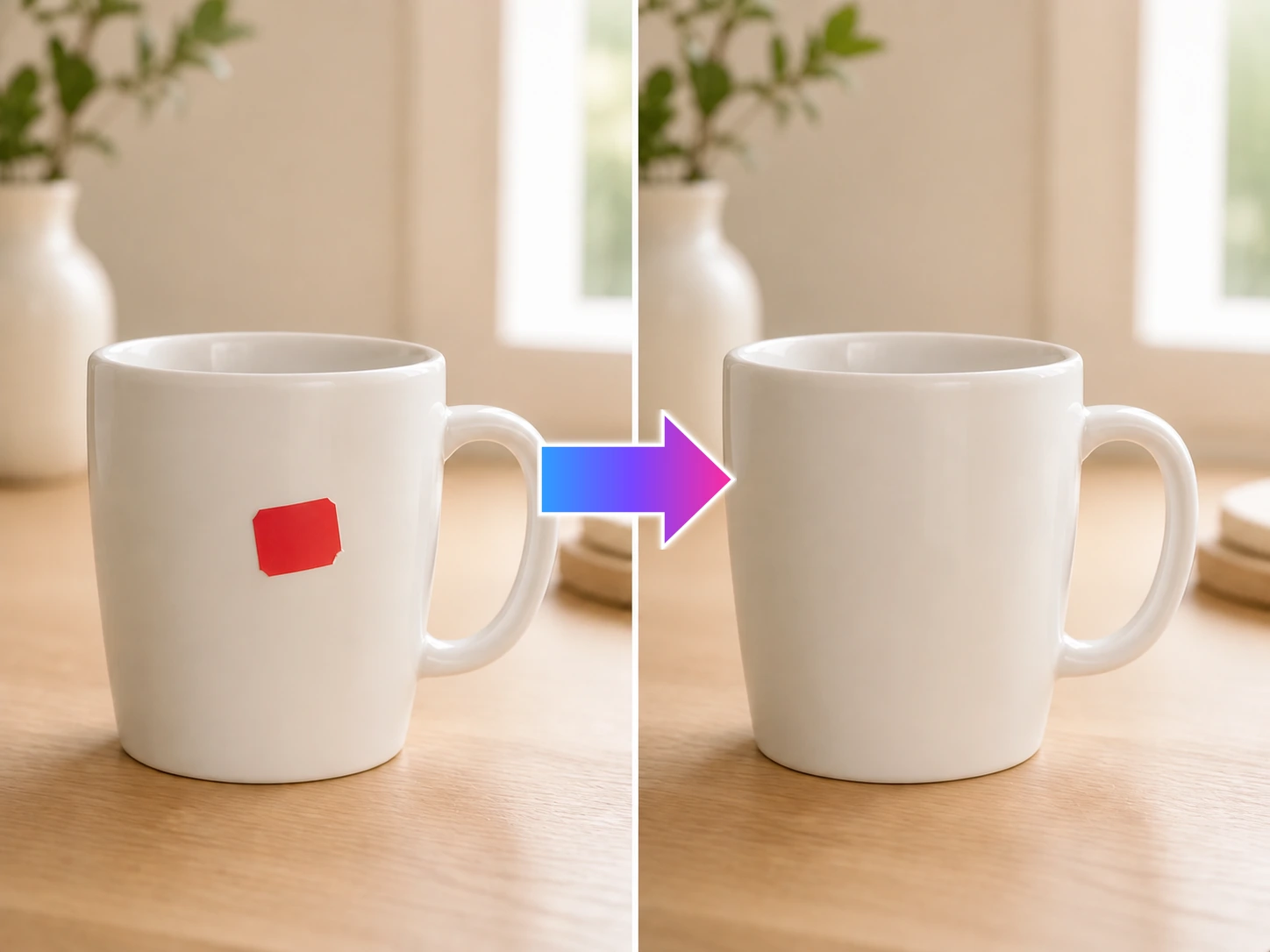
擦掉商品图中的杂物、道具、线缆或背景痕迹,让图片重新变得干净,再用于详情页、海报和广告。
得到可以放进商品页、场景图、海报和社媒图片的商品主体。